Calendly + HubSpot
- Verfügbar für:
- Eigentümer and AdministratorenRollen bestimmen, welche Konto- und Teameinstellungen eine Person verwalten kann. Ihre Rolle kann je nach Organisation, Team oder Gruppe variieren.
- Pläne:
- Professional, Standard, Standard Plus, Teams, Teams Plus, and EnterpriseDer Zugriff auf Funktionen kann je nach Plan, Erstellungszeitpunkt Ihres Kontos und Add-ons variieren.
Die HubSpot-Integration von Calendly verbindet Ihre Meetings mit Ihrem CRM. Sie fügt automatisch Kontakte und Meeting-Aktivitäten in HubSpot hinzu oder aktualisiert sie.
Wenn ein Calendly-Meeting geplant, abgesagt oder als Nichterscheinen markiert wird, wird HubSpot:
- Kontakte erstellen, wenn die eingeladene Person noch nicht in HubSpot ist
- Aktivitäten erstellen und aktualisieren
- Meeting-Notizen aktualisieren
- Benutzerdefinierte Fragen und Antworten aktualisieren
Bevor Sie beginnen
Sie benötigen Folgendes:
- Calendly-Admin-Berechtigungen
- Ein kostenloses oder kostenpflichtiges HubSpot-Konto mit HubSpot-Admin-Berechtigungen
Was die Integration macht
Wenn jemand ein Meeting mit Calendly bucht:
- Wenn die E-Mail-Adresse der eingeladenen Person nicht in HubSpot ist, wird ein neuer Kontakt mit Name und E-Mail-Adresse erstellt.
- Wenn der Kontakt bereits existiert, fügt HubSpot die Meeting-Aktivität hinzu, ändert jedoch weder die Kontaktdaten noch den Inhaber des Kontakts.
- Wenn die E-Mail-Adresse des Calendly-Benutzers nicht mit seiner HubSpot-E-Mail-Adresse übereinstimmt, wird der Kontaktinhaber als „nicht zugewiesen“ markiert.
Was HubSpot dem Kontakt hinzufügt
Wenn eine eingeladene Person ein Meeting plant, wird eine neue Aktivität mit Folgendem erstellt:
- Typ: Meeting
- Meeting-Name
- Inhaber
- Kontakt
- Ereignisdauer
- Teilnehmeranzahl
Der Meeting-Titel erscheint als "Meeting-Calendly: {Event name}". Diese Aktivitäten werden in der Zeitachse des Kontakts protokolliert, nicht im Meeting-Tool von HubSpot.
Was passiert, wenn sich Meetings ändern
Abgesagte oder verschobene Meetings:
- HubSpot aktualisiert die Aktivität und benachrichtigt beide Parteien.
- Abgesagte Meetings zeigen „[Abgesagt]“ am Anfang des Meeting-Titels.
- HubSpot behält vergangene Meetings als Referenz.
Meeting-Dauer:
- HubSpot rundet jedes Meeting, das kürzer als 15 Minuten ist, auf 15 Minuten auf.
- Wenn Sie die Meeting-Dauer in HubSpot bearbeiten, wird sie in Calendly nicht aktualisiert.
HubSpot mit Calendly verbinden
- Gehen Sie in Calendly zu Automatisierung → Integrationen & Apps.
- Suchen Sie HubSpot und wählen Sie es aus.
- Wählen Sie HubSpot verbinden.
- Melden Sie sich bei Ihrem HubSpot-Konto an, falls Sie dazu aufgefordert werden.
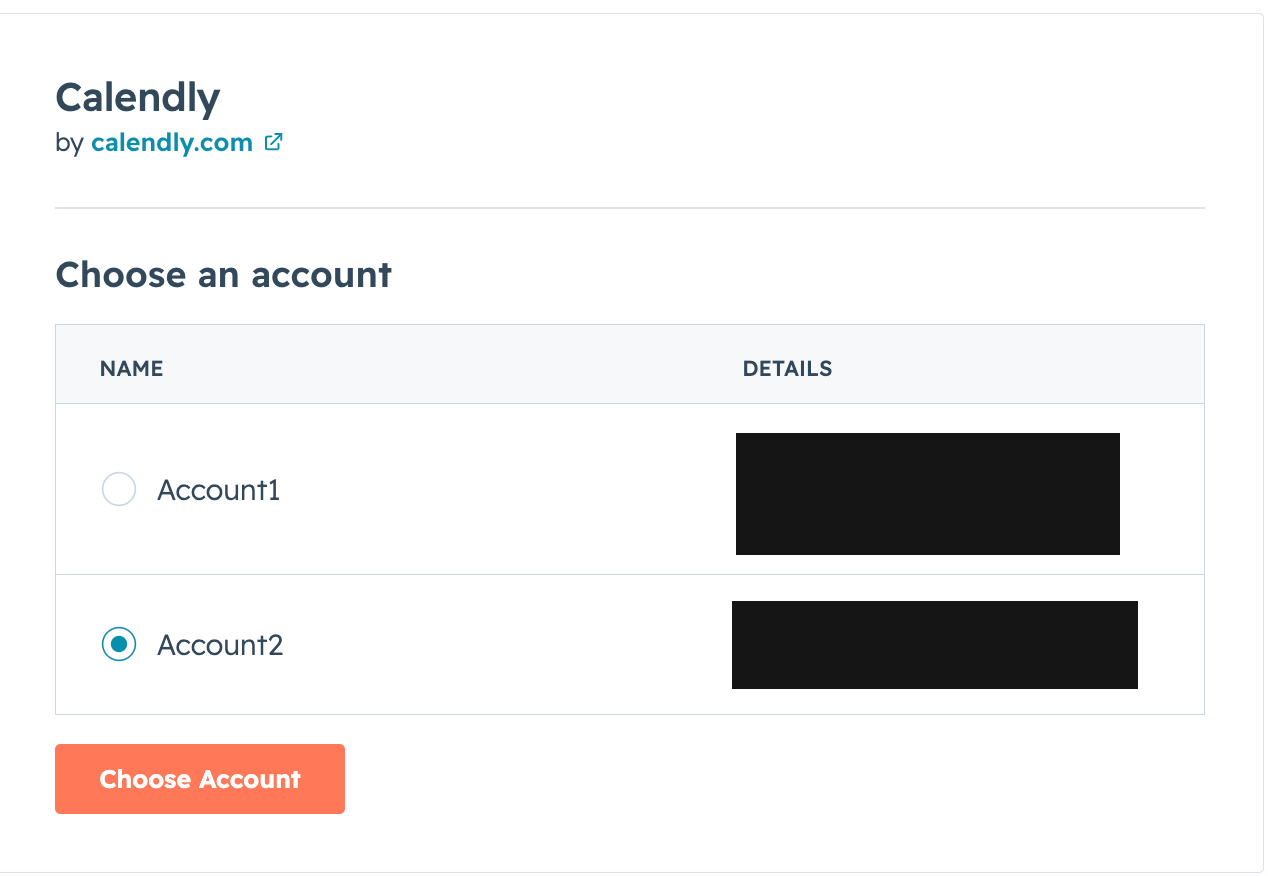
- Wenn Sie mehrere HubSpot-Konten haben, wählen Sie das Konto aus, das Sie verbinden möchten, und wählen Sie dann Konto auswählen.
- Prüfen Sie die angeforderten Berechtigungen, aktivieren Sie das Kontrollkästchen zur Bestätigung und wählen Sie dann App verbinden.
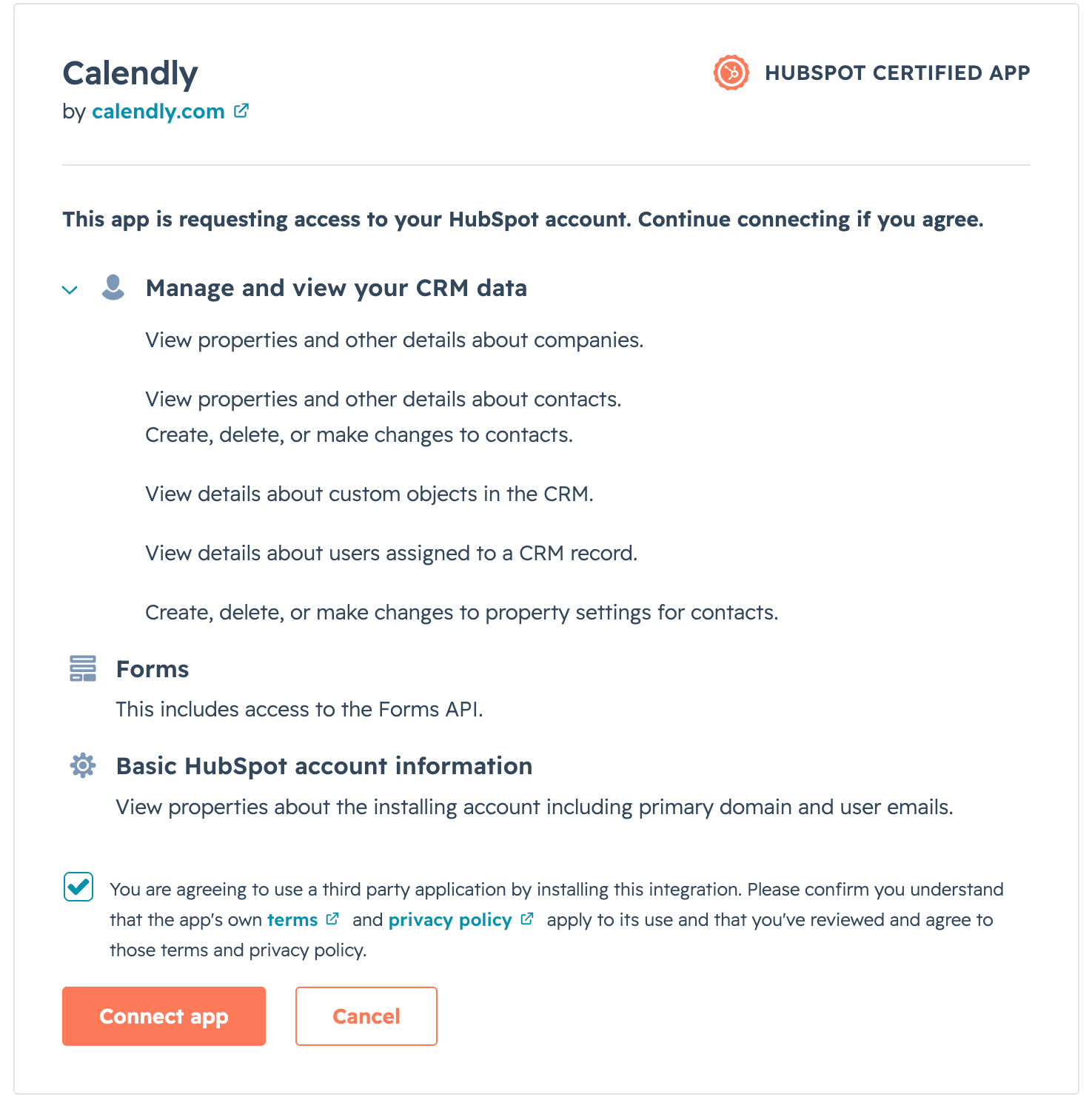
Sobald die Verbindung abgeschlossen ist, werden Sie zurück zu Calendly geführt.
Notetaker-Recaps an HubSpot senden
Wenn Sie Calendly Notetaker verwenden, können Sie Meeting Recaps automatisch an HubSpot senden, um Ihre Aufzeichnungen auf dem neuesten Stand zu halten. Erfahren Sie, wie Sie Notetaker-Recaps an HubSpot senden.
Benutzerdefinierte Fragen und Antworten in Calendly
Calendly übermittelt Antworten auf Ihre benutzerdefinierten Fragen an HubSpot. Sie finden sie unter dem Tab Aktivität des Kontakts in HubSpot.
Bei Kontakten, die bereits in HubSpot sind, aktualisiert HubSpot die Antworten in den Kontakteigenschaften nicht. Die Antworten unter den Kontakteigenschaften bleiben gleich, selbst wenn der Kontakt ein weiteres Meeting bucht.
Benutzerdefinierte Antworten HubSpot-Eigenschaften zuordnen
Um Calendly-Formularantworten, wie Berufsbezeichnung oder Firmenname, zusätzlichen Feldern in HubSpot zuzuordnen, verwenden Sie HubSpot-Workflows.
Meeting-Ergebnis synchronisieren
Sie können den Calendly-Meetingstatus der eingeladenen Person mit dem Feld meeting outcome von HubSpot synchronisieren. Dieses Feld zeigt an, ob ein Meeting geplant, abgeschlossen, als Nichterscheinen markiert oder abgesagt wurde.
Um dies zu aktivieren, gehen Sie in Ihrem Calendly-Konto zur HubSpot-Seite und aktivieren Sie die Option Push meeting status to HubSpot meeting outcome field.
Weiterleitung mit HubSpot
Mit HubSpot-Formularen oder einer Inhaberabfrage (verfügbar in den Teams- und Enterprise-Plänen) können Sie Leads basierend auf Fachwissen, Verfügbarkeit oder Kontoinhaberschaft an das richtige Teammitglied weiterleiten.
Das spart Zeit und sorgt für schnelle Follow-ups. Weitere Details finden Sie unter Weiterleitung aus HubSpot-Formularen und Weiterleitung mit HubSpot-Lookup.
HubSpot und Calendly trennen
Folgen Sie den unten aufgeführten Schritten, um Ihr Calendly-Konto von HubSpot zu trennen.